Поправка на WordPress: какво да правите при срив
Последна актуализация:
Поправка на WordPress сайт започва с установяване какво точно е спряло. Съобщение за критична грешка, бяла страница и недостъпна администрация могат да имат различни причини. Ако веднага изключите всички плъгини или върнете стар архив, може да добавите втори проблем към първия.
Целта при спрял сайт е да възстановите необходимите функции и да запазите данните. Ръководството разглежда тази аварийна ситуация: какво да проверите, как да ограничите промяната и кога е нужен хостингът или разработчикът.
Накратко
- HTTP 500 е сигнал за сървърна грешка, а не готова диагноза за конкретен плъгин.
- WordPress Recovery Mode може да осигури достъп за диагностика. Работещата административна сесия не доказва, че посетителите вече виждат работещ сайт.
- WooCommerce изисква отделно внимание към новите поръчки: старото копие на базата данни може да ги презапише.
Какво да проверите, когато WordPress сайтът не работи?
Първо проверете дали проблемът засяга целия сайт, определени адреси или само администрацията. Запишете съобщението, часа и последната известна промяна. Така ще дадете на отговорния екип конкретна следа и ще избегнете ненужно възстановяване на система, чийто проблем всъщност е в отделна функция.
Отворете началната страница и една вътрешна страница в прозорец без вход в WordPress. Проверете и /wp-admin/. Ако има съмнение за локален проблем, опитайте от друга мрежа. Запазете снимка на грешката, но не публикувайте пароли, пътища със служебни данни или връзки за възстановяване.
| Симптом | Какво да установите | Към кого да се насочите |
|---|---|---|
| „Критична грешка“ или бяла страница | Има ли писмо от WordPress и запис в PHP лога? | Разработчик или поддръжка на WordPress |
| HTTP 500 | Каква е сървърната грешка в същия час? | Хостинг и разработчик |
| Грешка при връзка с базата данни | Работи ли услугата за базата и променяна ли е конфигурацията? | Първо хостингът, после разработчикът |
| Сайтът зарежда, но форма или бутон не работи | Кое действие се проваля и след каква промяна? | Отговорният за конкретната функция |
В документацията за често срещаните грешки WordPress разглежда тези случаи отделно. Белият екран например може да е свързан с PHP или с базата данни. Самият вид на страницата не е достатъчен, за да определите виновния компонент.
Ако сайтът работи, но има проблем със скорост, canonical или зареждане на ресурси, по-подходяща е диагностиката на SEO проблемите, причинени от теми и плъгини. Тя има различна задача от възстановяването при срив.
Какво да запазите преди поправка на WordPress?
Преди намеса запазете текущите файлове, базата данни и наличните логове. Копие на повреденото състояние не замества по-стария работещ архив, но пази нови данни и следите за причината. Проверете също датата, съдържанието и начина за възстановяване на последния наличен архив.
Направете кратка бележка с последните действия: обновление на конкретен плъгин, промяна на PHP версия, редакция на код, преместване на хостинг или нова настройка на кеша. Съвпадението по време е полезна хипотеза; то още не доказва причината.
Бих започнал с най-малката обратима промяна, подкрепена от данни. Връщането на целия сайт е по-широка намеса от временното изолиране на един доказано проблемен компонент. При магазин тази разлика засяга и поръчките, получени след архива.
Как помага режимът за възстановяване на WordPress?
Режимът за възстановяване, наречен Recovery Mode, може да даде достъп до администрацията при определени фатални PHP грешки. WordPress изпраща писмо до административния имейл с информация и специална връзка. Проблемният компонент може да е спрян само за тази сесия, затова проверете отделно публичния сайт.
Проверете входящата поща и папката за спам. Отворете връзката от действителното известие, влезте и прочетете кой компонент е посочен. Ако причината е потвърдена, деактивирайте конкретния плъгин или предайте грешката на разработчика. Не активирайте отново същата конфигурация само защото успявате да влезете.
След корекцията излезте от Recovery Mode и повторете проверките без административен вход. Ако писмо липсва, това не изключва грешка: доставката на имейла също може да се провали. Официалното описание на режима за възстановяване обяснява ограниченията и алтернативата чрез файлов достъп.
Как да намерите причината без достъп до администрацията?
Когато администрацията е недостъпна, поискайте PHP лога от хостинга за точния час на срива. Търсете първоначалната фатална грешка и нейния контекст. Име на файл в съобщението е следа, която трябва да се провери; последният показан файл невинаги е първопричината.
Временно изолиране на конкретен плъгин
Ако логът и последните промени насочват към един плъгин, администратор с файлов достъп може да преименува неговата папка. Например wp-content/plugins/example-plugin може временно да стане example-plugin-disabled. Това е примерен път, не име на плъгин, който трябва да търсите във вашия сайт.
Запишете оригиналното име и проверете резултата след една промяна. Не изтривайте папката и не редактирайте базата данни на сляпо. Спирането на компонент може да засегне зависими функции, включително плащания или формуляри. Възстановете оригиналното име контролирано, след като е изяснено как компонентът ще остане деактивиран или ще бъде поправен.
Прочит на логове вместо показване на грешките на посетителите
Сървърните логове са първата отправна точка. При нужда от допълнителна диагностика разработчикът може да използва WP_DEBUG и запис в лог в тестова среда. Не включвайте публично показване на технически грешки и не оставяйте диагностични файлове свободно достъпни.
Документацията на WordPress за диагностика препоръчва тестова среда или подходящ архив преди промени. Ако не разбирате записа, изпратете го по защитен канал до екипа с необходимия достъп, вместо да правите поредица от несвързани промени.
Кога да върнете архив и как да запазите новите поръчки?
Архивът е вариант, когато има проверена работеща точка и е ясно какво ще бъде заменено. Преди възстановяване сравнете файловете, базата данни и новите записи. При WooCommerce старото състояние на магазина може да няма поръчки, клиенти и промени, създадени след момента на копието.
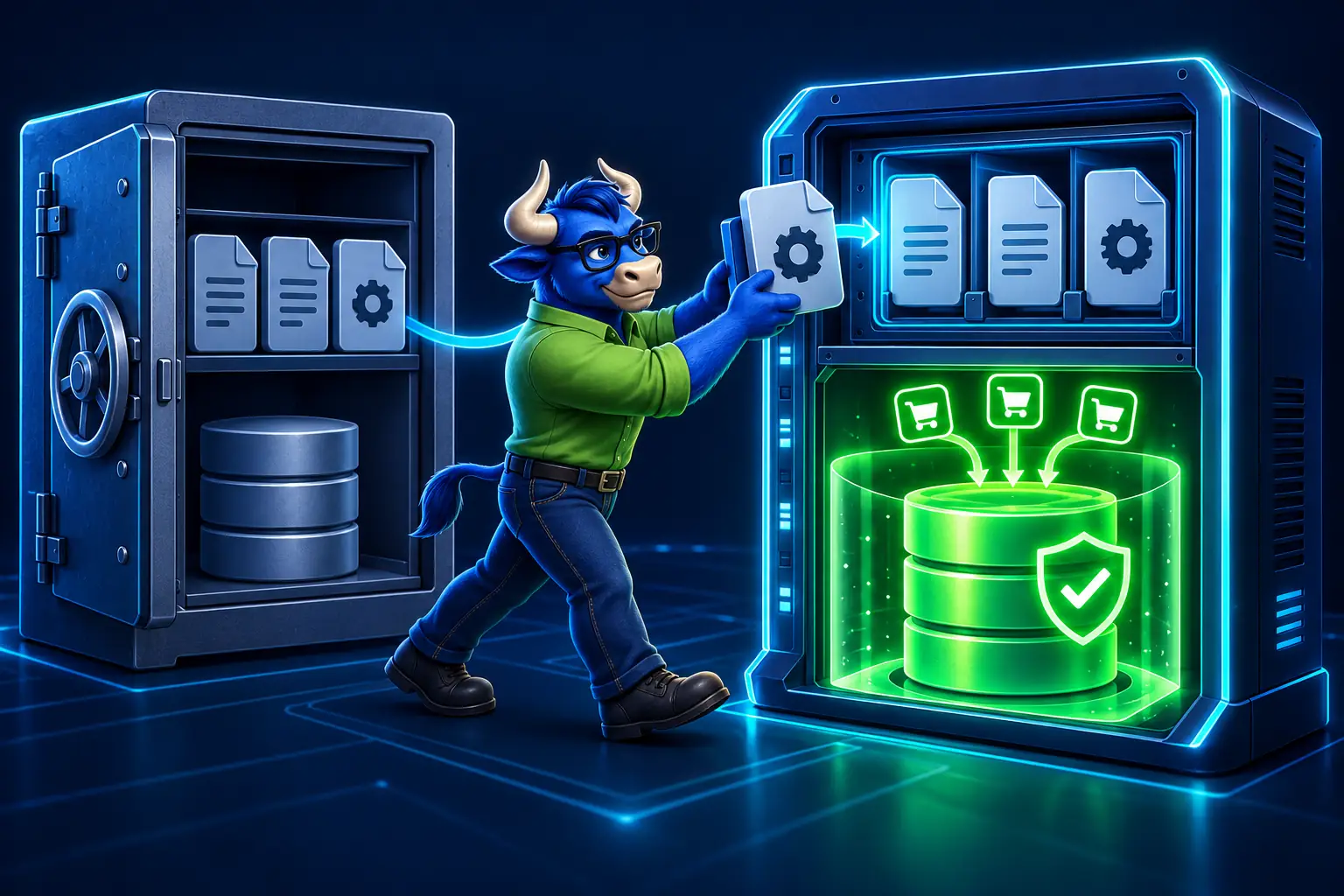
Примерна ситуация: архивът е от сутринта, а магазинът е приемал поръчки до следобедното обновление. Пълното връщане на сутрешната база би премахнало по-късните записи от възстановеното състояние. Това е илюстративен сценарий, не описан клиентски случай.
Ако проблемът е ограничен до файловете на един плъгин, екипът може да оцени връщане само на тях. Това обаче не е универсално решение: обновлението може вече да е променило структурата на данните и старата версия да е несъвместима. Решението изисква проверка на конкретните версии и извършените промени.
В ръководството си за архивиране и възстановяване WooCommerce разглежда риска от загуба на нови поръчки. Преди пълно възстановяване съгласувайте временното спиране на записите и запазването на текущите данни. За последващия процес използвайте проверките при поддръжка на работещ магазин.
Как да проверите дали сайтът действително е възстановен?
Възстановяването е прието, когато работят засегнатите потребителски действия и основните публични страници. Отварянето на началната страница е само една проверка. Използвайте списък, съобразен с функциите на сайта, и запишете какво е проверено, от кого и при какви условия.
- Публични страници: начална, важна услуга, публикация и продукт зареждат правилното съдържание без административен вход.
- Действия: менюта, търсене и форми работят. Проверете и получаването на тестовото съобщение, не само надписа за успех.
- Магазин: тествайте количка, доставка и плащане в подходящ тестов режим; проверете записаната поръчка и известията.
- Техническо състояние: няма повторение на същата фатална грешка при проверените действия; важните адреси връщат очаквания HTTP отговор.
- SEO настройки: коректни canonical адреси, достъп за обхождане и липса на случайно останал
noindexслед тестове.
Сравнете резултата на телефон и настолен екран. Ако е изключен плъгин за кеширане, защита или SEO, проверете засегнатите му функции след окончателното решение. Запазете описанието на причината и приетата корекция като част от плана за текуща поддръжка.
Кога да включите TORO Rank и кога е нужен друг екип?
При спрял сайт първо е нужен екипът, който може да отстрани конкретната причина: хостингът, разработчикът или специалист по сигурността. TORO Rank може да помогне с проверката на SEO последиците и приоритетите след техническата намеса. Това не заменя отстраняването на сървърна повреда или активен пробив.
При работа по такъв казус изискваме точния симптом, списъка с промените и резултатите от проверките. Разделяме задачите по отговорник: кой възстановява работата, кой проверява страниците и кой проследява индексирането. Ако вътрешният екип има тези компетенции и може да потвърди резултата, работата може да остане при него.
Когато след поправка на WordPress остават проблеми с адреси, индексиране или шаблони, техническият SEO одит е подходящата следваща стъпка. Изпратете адреса и описание на инцидента, за да уточним приложимия обхват, без предварително обещание за срок или възстановяване на позиции.
Често задавани въпроси
Следните отговори помагат да изберете следващата проверка при счупен WordPress сайт. Конкретното решение зависи от причината, наличния достъп и данните, които трябва да се запазят.
Критична грешка означава ли, че сайтът е изтрит?
Не. Съобщението означава, че изпълнението е прекъснало с грешка; само по него не може да се заключи какво е състоянието на съдържанието. Проверете файловете, базата данни и логовете, преди да предприемате преинсталиране или възстановяване.
Защо сайтът работи за администратора, но не и за посетителите?
Възможни са различия в кеша, правата или зарежданите компоненти. Recovery Mode също може да спира проблемен компонент само за административната сесия. Проверете в прозорец без вход и след излизане от режима, като повторите действието, което е давало грешка.
Мога ли просто да върна вчерашния архив?
Само след проверка какво ще бъде заменено и кои нови данни липсват в архива. При магазин това включва поръчки, клиенти и промени по продукти. Запазете текущото състояние и съгласувайте обхвата на възстановяването с отговорния разработчик.
Колко струва поправката на WordPress сайт?
Цената зависи от причината, засегнатите функции, наличните архиви и необходимите проверки. Изолиран конфликт и възстановяване след компрометиране са различни задачи. Коректната оферта уточнява диагностиката, поправката и приемането; обща цена без този обхват може да е подвеждаща.